WordPress – Τι Είναι & Πλήρης Οδηγός Εγκατάστασης
Καλώς ήρθατε στον κόσμο του WordPress! Αν σκέφτεστε να δημιουργήσετε τη δική σας ιστοσελίδα ή blog, πιθανότατα έχετε ακούσει για το WordPress. Σε αυτόν τον οδηγό, θα εξερευνήσουμε τι ακριβώς είναι το WordPress, γιατί αποτελεί την πιο δημοφιλή πλατφόρμα διαχείρισης περιεχομένου (CMS) παγκοσμίως, και θα σας καθοδηγήσουμε βήμα προς βήμα στη διαδικασία εγκατάστασής του.
6 λεπτά
Χρόνος ανάγνωσης

Τελευταία ενημέρωση
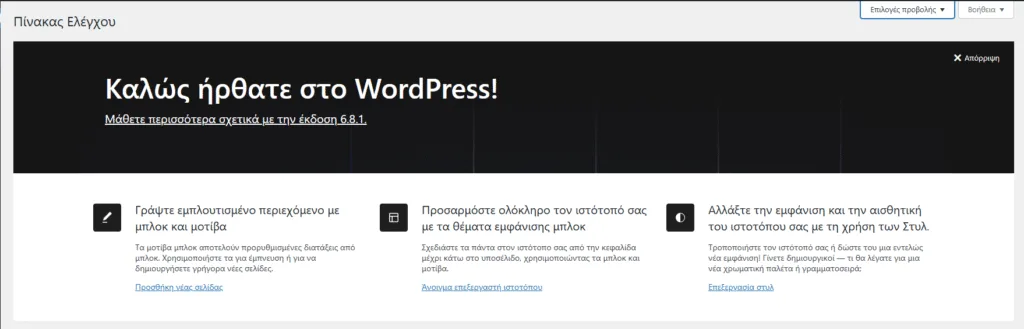
Τι είναι το WordPress;
Το WordPress είναι ένα δωρεάν σύστημα διαχείρισης περιεχομένου ανοιχτού κώδικα (Open Source CMS). Με απλά λόγια, είναι ένα εργαλείο που σας επιτρέπει να δημιουργείτε, να διαχειρίζεστε και να τροποποιείτε εύκολα το περιεχόμενο της ιστοσελίδας σας χωρίς να χρειάζεστε εξειδικευμένες γνώσεις προγραμματισμού. Ξεκίνησε το 2003 κυρίως ως πλατφόρμα για Blogging, αλλά εξελίχθηκε γρήγορα σε ένα πανίσχυρο CMS ικανό να υποστηρίξει κάθε είδους ιστοσελίδα.
Είναι σημαντικό να διακρίνουμε δύο “εκδόσεις”:
- WordPress.org (Αυτοφιλοξενούμενο – Self-Hosted): Αυτή είναι η πλατφόρμα για την οποία θα μιλήσουμε κυρίως. Κατεβάζετε το λογισμικό δωρεάν από το WordPress.org και το εγκαθιστάτε στον δικό σας χώρο φιλοξενίας (web hosting). Αυτή η επιλογή σας δίνει πλήρη έλεγχο, ευελιξία και δυνατότητα παραμετροποίησης.
- WordPress.com: Πρόκειται για μια υπηρεσία που προσφέρει φιλοξενία ιστοσελίδων βασισμένων στο WordPress. Είναι πιο περιορισμένη όσον αφορά την παραμετροποίηση και τις δυνατότητες (ειδικά στα δωρεάν πακέτα), αλλά είναι πιο απλή στην αρχική ρύθμιση καθώς δεν απαιτεί ξεχωριστή αγορά hosting.
Σε αυτή τη σειρά άρθρων, θα εστιάσουμε στο WordPress.org λόγω της ευελιξίας και των δυνατοτήτων που προσφέρει.
Γιατί να επιλέξετε το WordPress;
Η δημοτικότητα του WordPress δεν είναι τυχαία. Ορίστε μερικοί από τους κύριους λόγους:
Ανοιχτός Κώδικας και Δωρεάν: Το βασικό λογισμικό είναι δωρεάν και μπορείτε να το τροποποιήσετε όπως επιθυμείτε.
Ευελιξία: Μπορείτε να δημιουργήσετε σχεδόν οτιδήποτε – από ένα απλό προσωπικό blog μέχρι πολύπλοκες εταιρικές ιστοσελίδες, ηλεκτρονικά καταστήματα (e-shops), portfolios, forums και πολλά άλλα.
Ευκολία Χρήσης: Ακόμα και για αρχάριους, ο πίνακας ελέγχου είναι σχετικά εύχρηστος και διαισθητικός.
Τεράστια Κοινότητα Υποστήριξης: Λόγω της δημοτικότητάς του, υπάρχει μια τεράστια παγκόσμια κοινότητα χρηστών και προγραμματιστών. Αυτό σημαίνει άφθονους οδηγούς, forums υποστήριξης και επαγγελματίες διαθέσιμους για βοήθεια.
Χιλιάδες Θέματα (Themes) και Πρόσθετα (Plugins):
- Θέματα: Καθορίζουν την εμφάνιση της ιστοσελίδας σας. Υπάρχουν χιλιάδες δωρεάν και premium επιλογές για κάθε γούστο και ανάγκη.
- Πρόσθετα: Επεκτείνουν τη λειτουργικότητα της ιστοσελίδας σας. Θέλετε φόρμα επικοινωνίας, βελτιστοποίηση SEO, ενίσχυση ασφάλειας ή σύνδεση με social media; Υπάρχει (σχεδόν σίγουρα) ένα plugin γι’ αυτό.
Φιλικό προς τις Μηχανές Αναζήτησης (SEO Friendly): Το WordPress είναι δομημένο με τρόπο που διευκολύνει τις μηχανές αναζήτησης όπως η Google να ανιχνεύσουν και να καταλογογραφήσουν το περιεχόμενό σας. Επιπλέον, υπάρχουν εξαιρετικά SEO plugins που μπορούν να βελτιώσουν ακόμα περισσότερο την κατάταξή σας.
Εγκατάσταση του WordPress
Τώρα που έχετε μια καλή ιδέα για το τι είναι το WordPress, ήρθε η ώρα να δούμε πώς μπορείτε να το εγκαταστήσετε.
Προαπαιτούμενα για την Εγκατάσταση
Πριν ξεκινήσετε, θα χρειαστείτε δύο βασικά πράγματα:
- Domain Name (Όνομα Χώρου): Αυτή είναι η μοναδική διεύθυνση της ιστοσελίδας σας στο διαδίκτυο (π.χ.,
www.to-onoma-sas.gr). Είναι ο τρόπος με τον οποίο οι επισκέπτες θα σας βρίσκουν. Για να αποκτήσετε το δικό σας, μπορείτε να προχωρήσετε σε κατοχύρωση domain επιλέγοντας αυτό που ταιριάζει καλύτερα στην ταυτότητα ή την επιχείρησή σας. - Web Hosting (Φιλοξενία Ιστοσελίδων): Αυτός είναι ο χώρος στον οποίο θα “ζει” η ιστοσελίδα σας – δηλαδή, όπου θα αποθηκεύονται όλα τα αρχεία και η βάση δεδομένων του WordPress. Οι πάροχοι Hosting διαθέτουν Servers που είναι συνεχώς συνδεδεμένοι στο διαδίκτυο. Υπάρχουν διάφοροι τύποι Hosting (shared, VPS, Dedicated), αλλά για αρχή, ένα αξιόπιστο πακέτο shared Hosting είναι συνήθως αρκετό. Μπορείτε να εξερευνήσετε διάφορα πακέτα hosting και να επιλέξετε αυτό που καλύπτει τις ανάγκες σας σε πόρους και προϋπολογισμό.
Βεβαιωθείτε ότι ο πάροχος hosting που θα επιλέξετε υποστηρίζει PHP (έκδοση 7.4 ή νεότερη) και MySQL (έκδοση 5.6 ή νεότερη) ή MariaDB (έκδοση 10.1 ή νεότερη), καθώς και HTTPS. Οι περισσότεροι σύγχρονοι πάροχοι καλύπτουν αυτές τις απαιτήσεις.
Μέθοδοι Εγκατάστασης του WordPress
Υπάρχουν δύο κύριες μέθοδοι για να εγκαταστήσετε το WordPress:
1. Αυτόματη Εγκατάσταση (One-Click Installers)
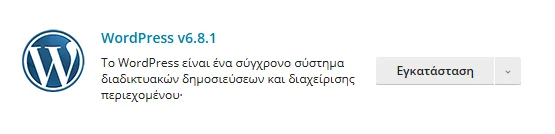
Αυτή είναι η πιο εύκολη και γρήγορη μέθοδος, ιδανική για αρχάριους. Οι περισσότεροι αξιόπιστοι πάροχοι Hosting προσφέρουν εργαλεία αυτόματης εγκατάστασης μέσα από τον πίνακα ελέγχου τους (π.χ., cPanel, Plesk).
Η διαδικασία συνήθως περιλαμβάνει:
- Σύνδεση στον πίνακα ελέγχου του hosting σας.
- Εύρεση του εργαλείου “WordPress Installer”.
- Επιλογή του WordPress.
- Συμπλήρωση μερικών βασικών πληροφοριών:
- Το domain στο οποίο θέλετε να γίνει η εγκατάσταση.
- Ένα όνομα χρήστη (username) και έναν ισχυρό κωδικό πρόσβασης (password) για τον διαχειριστή του WordPress.
- Τη διεύθυνση email του διαχειριστή.
- Τον τίτλο της ιστοσελίδας σας (μπορείτε να τον αλλάξετε και αργότερα).
- Κλικ στο κουμπί “Εγκατάσταση” (Install).
Το εργαλείο θα αναλάβει αυτόματα τη δημιουργία της βάσης δεδομένων και την εγκατάσταση των αρχείων του WordPress. Μέσα σε λίγα λεπτά, η ιστοσελίδα σας θα είναι έτοιμη!
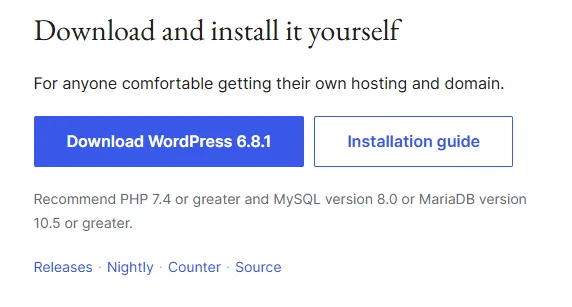
2. Χειροκίνητη Εγκατάσταση
Αν ο πάροχός σας δεν προσφέρει αυτόματη εγκατάσταση ή αν προτιμάτε να έχετε πλήρη έλεγχο της διαδικασίας, μπορείτε να ακολουθήσετε τη χειροκίνητη μέθοδο. Είναι λίγο πιο τεχνική, αλλά και πάλι εφικτή.
Τα βασικά βήματα είναι:
- Λήψη του WordPress: Κατεβάστε την τελευταία έκδοση του WordPress από την επίσημη ιστοσελίδα WordPress.org ως αρχείο .zip.
- Δημιουργία Βάσης Δεδομένων: Μέσω του πίνακα ελέγχου του hosting σας (π.χ., cPanel > MySQL Databases), δημιουργήστε μια νέα βάση δεδομένων. Σημειώστε το όνομα της βάσης δεδομένων, το όνομα χρήστη της βάσης δεδομένων και τον κωδικό πρόσβασης που θα ορίσετε.
- Ρύθμιση του
wp-config.php:- Αποσυμπιέστε το αρχείο .zip του WordPress που κατεβάσατε στον υπολογιστή σας.
- Βρείτε το αρχείο
wp-config-sample.phpκαι μετονομάστε το σεwp-config.php. - Ανοίξτε το
wp-config.phpμε έναν απλό επεξεργαστή κειμένου (όχι Word) και συμπληρώστε τις πληροφορίες της βάσης δεδομένων που δημιουργήσατε στο προηγούμενο βήμα (DB_NAME,DB_USER,DB_PASSWORD, και συνήθως τοDB_HOSTείναιlocalhost). - Στην ίδια ενότητα, μπορείτε να προσθέσετε μοναδικές “κλείδες ασφαλείας” (Authentication Keys and Salts) για μεγαλύτερη ασφάλεια. Μπορείτε να τις δημιουργήσετε αυτόματα από εδώ.
- Μεταφόρτωση Αρχείων μέσω FTP: Χρησιμοποιώντας έναν FTP client (όπως το FileZilla), ανεβάστε όλα τα αρχεία από τον φάκελο του WordPress (που αποσυμπιέσατε) στον κύριο κατάλογο της ιστοσελίδας σας στον server (συνήθως
public_htmlήwww). - Εκτέλεση του Σεναρίου Εγκατάστασης: Ανοίξτε τον web browser σας και πληκτρολογήστε το domain name σας (π.χ.,
www.to-onoma-sas.gr). Θα ξεκινήσει αυτόματα ο οδηγός εγκατάστασης του WordPress. Ακολουθήστε τις οδηγίες, συμπληρώνοντας τον τίτλο της ιστοσελίδας, το όνομα χρήστη διαχειριστή, τον κωδικό πρόσβασης και το email σας.
Πρώτες Ρυθμίσεις μετά την Εγκατάσταση
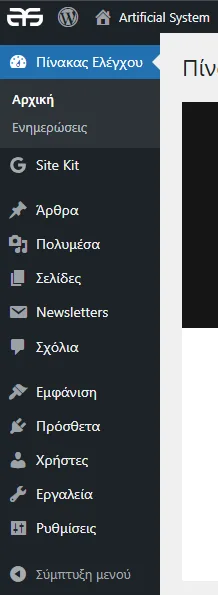
Αφού ολοκληρωθεί η εγκατάσταση, μπορείτε να συνδεθείτε στον πίνακα ελέγχου του WordPress (συνήθως στη διεύθυνση www.to-onoma-sas.gr/wp-admin) χρησιμοποιώντας τα στοιχεία διαχειριστή που ορίσατε.
Μερικές πρώτες βασικές ρυθμίσεις που καλό είναι να ελέγξετε είναι:
Ζώνη Ώρας: (Ρυθμίσεις > Γενικές)
Τίτλος Ιστοσελίδας και Υπότιτλος: (Ρυθμίσεις > Γενικές)
Μόνιμοι Σύνδεσμοι (Permalinks): (Ρυθμίσεις > Μόνιμοι Σύνδεσμοι). Συνιστάται η επιλογή “Όνομα άρθρου” (Post name) για καλύτερο SEO.
Συμπέρασμα
Το WordPress είναι μια εξαιρετικά ισχυρή και ευέλικτη πλατφόρμα που μπορεί να καλύψει τις ανάγκες τόσο των αρχαρίων όσο και των προχωρημένων χρηστών. Με την κατάλληλη καθοδήγηση, η εγκατάστασή του μπορεί να γίνει γρήγορα και σχετικά εύκολα, ανοίγοντας τον δρόμο για τη δημιουργία της ιστοσελίδας των ονείρων σας.
Στο επόμενο άρθρο μας, θα εξερευνήσουμε τον πίνακα ελέγχου του WordPress, μαθαίνοντας πώς να πλοηγούμαστε και να αξιοποιούμε τις βασικές του λειτουργίες. Μείνετε συντονισμένοι!